Курс "3D‑моделирование в Blender и подготовка к 3D‑печати"


Это не курс про рендер и анимацию — это практическая программа для тех, кто хочет делать реальные вещи: сувениры, прототипы, детали для ремонта, корпуса, держатели и любые полезные объекты. Вы освоите Blender именно как инструмент для аддитивного производства: научитесь избегать типичных ошибок, готовить модель к печати и добиваться стабильного результата на FDM‑принтере.

Форма обучения, стоимость, продолжительность

очно белый

Очно

48 000

рублей

40

академических часов

Модуль 1. Введение и техника безопасности

Что разберём:

  • Основы аддитивных технологий: как работает 3D‑печать, какие бывают принтеры и материалы (PLA, PETG, ABS).
  • Ограничения печати: что реально напечатать, а что нет. Поговорим про допуски, усадку, тонкие стенки, мосты и нависания.
  • Техника безопасности при работе с 3D‑принтером и расходниками.

Модуль 2. Интерфейс Blender и настройка под печать 

Что разберём:

  • Навигация в 3D‑пространстве: виды (сверху, спереди, перспектива), вращение, приближение, выделение объектов.
  • Базовые операции: перемещение, вращение, масштабирование.
  • Привязка (Snap) и единицы измерения: сразу ставим метрическую систему и миллиметры — это критично, чтобы модель не получилась гигантской или крошечной.
  • Настройка сцены под реальные размеры.

Модуль 3. Полигональное моделирование: от примитива к объекту 

Что разберём:

  • Примитивы: куб, цилиндр, конус, сфера — и как их адаптировать под задачи.
  • Экструдирование граней (Extrude), создание новых форм из базовых фигур.
  • Loop Cut для добавления рёбер и контроля сетки.
  • Bevel (фаска) и Subdivision (сглаживание) — чтобы формы выглядели аккуратнее.

Модуль 4. Модификаторы и булевы операции 

Что разберём:

  • Boolean (вычитание и объединение форм) — как делать отверстия и сложные вырезы.
  • Solidify — как придать модели толщину стенок (это обязательно для печати).
  • Применение модификаторов и порядок их работы.
  • Исправление ошибок сетки: Merge by Distance (убрать дублирующиеся вершины), Recalculate Normals (пересчитать нормали).

Модуль 5. Контроль качества и экспорт

Что разберём:

  • Аддон 3D Print Toolbox: как его включить и использовать.
  • Поиск и исправление ошибок: non‑manifold геометрия, дыры, инвертированные нормали.
  • Проверка толщины стенок и минимальных размеров элементов.
  • Экспорт в STL — формат, который понимает слайсер.

Модуль 6. Слайсер: интерфейс и настройки 

Что разберём:

  • Выбор слайсера (Cura или PrusaSlicer) — и почему на курсе лучше остановиться на одном.
  • Основные параметры: слои, плотность заполнения, поддержки, адгезия (raft/brim), температура, скорость.
  • Загрузка STL, анализ модели, визуализация G‑кода.
  • Профили печати: как сохранить и использовать свои настройки.

Модуль 7. Первая печать и разбор дефектов 

Что разберём:

  • Печать тестовых моделей: калибровочный куб, башня, мост — чтобы увидеть типичные проблемы.
  • Типичные дефекты: расслоение, «слоновья нога», недоэкструзия, наплывы.
  • Как связать проблему с настройками слайсера и что поправить.

Модуль 8. Скульптинг для печати

Что разберём:

  • Базовые кисти и маски в режиме скульптинга.
  • Динамическая топология и простые приёмы ретопологии.
  • Создание органической формы: фигурка, маска, рельеф.
  • Адаптация скульпта под печать: Solidify, проверка ошибок, экспорт.

Модуль 9. Проектирование функциональных деталей 

Что разберём:

  • Зазоры, пазы, резьбовые соединения и допуски — как сделать так, чтобы детали реально стыковались.
  • Расчёт толщины стенок под конкретное сопло.
  • Практические приёмы: как проектировать корпуса, кронштейны, держатели.
  • Проверка в слайсере: влезет ли деталь на стол, выдержат ли стенки нагрузку.

Модуль 10. Итоговый проект: полный цикл 

Что делаем:

  • Выбираем идею: сувенир, полезная деталь, прототип.
  • Эскиз и планирование: какие элементы критичны, где нужны зазоры, какая толщина стенок.
  • Моделирование в Blender, проверка в 3D Print Toolbox, экспорт в STL.
  • Слайсинг, печать, постобработка (шлифовка, покраска — по желанию).
  • Анализ результата: что получилось, что можно улучшить, какие настройки поменять в следующий раз.

Чему вы научитесь на курсе:

Моделировать в Blender с учётом требований 3D‑печати: работать с примитивами, экструдом, фасками, булевыми операциями
Применять модификаторы Solidify и Boolean, чтобы получать прочные и технологичные модели
Проверять геометрию с помощью 3D Print Toolbox: находить и исправлять non‑manifold‑ошибки, дыры, инвертированные нормали
Проектировть функциональные детали: рассчитывать зазоры, пазы и допуски, чтобы детали реально стыковались.

Наши приоритеты:

календарь

Гибкий график: мы работаем для вас 6 дней в неделю, с раннего утра и до позднего вечера

профессор

Педагогический состав: опытные, энергичные педагоги делятся знаниями и получают только положительные отзывы

форма обучения

Разные формы обучения: индивидуально оффлайн, онлайн, обучение в группах от 3 и более человек

транспорт

Транспортная доступность: удобное местоположение позволяет проходить обучение из разных городов и районов

Документ об образовании

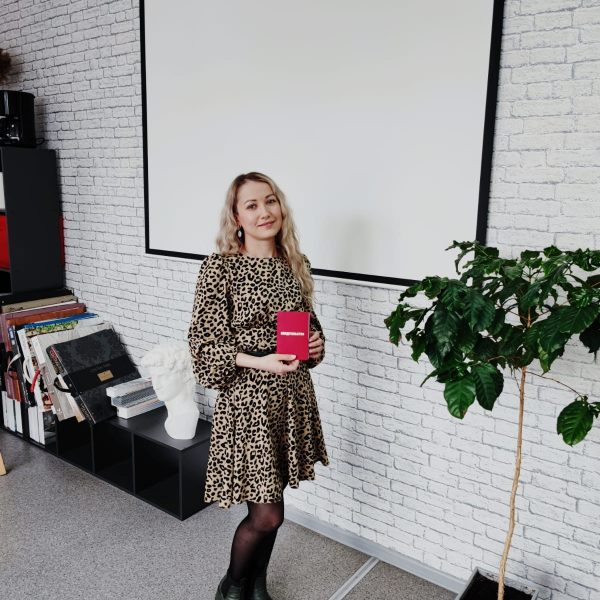
После успешного прохождения курса вы получаете знания, опыт и свидетельство о дополнительном образовании на основании лицензии Учебного центра «Приоритет»

Частые вопросы
частые вопросы фон тёмный 2
  • Ctrl + N — создать новый файл.
  • Ctrl + O — открыть файл.
  • Ctrl + S — сохранить.
  • Ctrl + Shift + S — сохранить как.
  • Ctrl + Q — закрыть Blender. 
  • Ctrl + Z — отменить действие .
  • Ctrl + Shift + Z — вернуть отменённое действие 
  • F3 — открыть панель поиска команд
  • Shift + A — добавить новый объект. 
  • Shift + D — дублировать объект. 
  • X или Delete — удалить выделенное.
  • Ctrl + X (Dissolve) — удалить с сохранением структуры (например, вершина исчезнет, но рёбра соединятся). 
  • Shift + R — повторить последнее действие с небольшим смещением. Очень удобно, когда нужно несколько раз подряд создать петли или сделать массив. 
  • Z — переключать режимы отображения (Wireframe, Solid, Material, Rendered). 

В Blender по умолчанию свои единицы, а для печати нужны миллиметры. В Scene Properties → Units ставь Metric, Length = mm. Это сразу убирает 90 % проблем с масштабом.

Нажимай F3 — откроется поиск команд. Вводи по-английски (например, solidify, boolean) и сразу видишь, где это в меню и какая горячая клавиша.

Рекомендуем курсы:

вместе с "AutoCAD" просматривают
3д макс логотип
Курс "3ds Max"
coreldraw готово
Курс " Графический дизайн"
spine логотип
Курс "Spine 2D анимация"

Мы будем рады видеть всех желающих усовершенствовать свои знания или получить новые, а также повысить свой уровень профессиональной подготовки по адресу:

г.Иркутск, ул.Степана Разина, д.6, офис 412 

Тел.: 94-28-94, 8-964-359-98-94

prioritetcenter@mail.ru

© 2026 ЧУ ДПО «Учебный центр «ПРИОРИТЕТ»

Закрыть меню
Menu