Углубленный курс "Ландшафтный дизайн"

Ландшафтный дизайнер занимается созданием красивых садов и городских пространств. Это творческая и высокооплачиваемая профессия, которая становится популярной у частных лиц и компаний. Мы предлагаем Вам освоить эту профессию и пройти углубленное обучение, сделать ландшафтный дизайн – проект с 3D визуализацией своего участка.

Форма обучения, стоимость, продолжительность

онлайн белый

Онлайн

66 000

рублей

120

академических часов

очно белый

Очно

66 000

рублей

120

академических часов

Модуль 1. Основы ландшафтного дизайна

— Основы композиции в ландшафтном дизайне

— Как зрительно увеличить участок

— Пошаговое создание сада по композиции

— Роль и функции цвета в саду

— Приемы и построения композиции

— Учимся создавать пропорции в проекте

Модуль 2. Сбор информации. Анализ участка

— Анкета клиента

— Оценочные факторы загородного участка

— Советы, как придумать идею сада

— Анализ участка: ветер, почва, тень, коммуникации.

Модуль 3. Эскиз ландшафтного проекта

— Нормативные требования к организации загородного участка

— Организация дорожек в саду

— Типы покрытия дорожек

— Мощение

— Принципы создания эскиза ландшафтного проекта

— Как пользоваться самоучителем по ландшафтному дизайну

— Готовим основу для эскиза

— Вспомогательная сетка

— Проработка концепции сада

— Работа над эскизом: процесс от А до Я

— Чертим генплан на основе эскиза

— Подпорные стенки

— Дорожки и площадки

— Растения на плане

Модуль 4. Базовая настройка программы Archicad 

— Настройка интерфейса

— Навигация в рабочей области

— Работа с конструкторской сеткой

— Принцип выделения объектов

— Копирование и передача параметров

— Группирование

Модуль 5. Точные построения

— Координаты

— Указание точных построений при выполнении команд

— Линии и точки привязки

Модуль 6. Редактирование

— Команды локальной панели

— Перемещение

— Поворот

— Копировать

— Разделить

— Отсечь

Модуль 7. Практика

— Генплан: работа со слоями, растительностью

— Создание зданий и сооружений

— Малые архитектурные формы: чертим пруд сложной формы

— Сохраняем и экспортируем объект

Модуль 8. Работа с топографической картой в Archicad

— Адаптация топографической съемки для работы

— Оптимизация слоев

— Геопривязка объекта проектирования

— Создание 3D рельефа участка

— Автоматическая простановка отметок уровня

— Здания и сооружения в 3D

— Хоз. Постройки

— Выемка грунта

— Котлован

— 3D деревья на участке

— Расчет инсоляции

— Анализ рельефа

— Подготовка к вертикальной планировке

— Разбивка на террасы.

Модуль 9. Функциональные зоны

— Навигатор Archicad;

— Сохранение видов;

— Рабочий лист;

— Ситуационный план участка;

— Функциональные зоны (ФЗ);

— Создание эскизных чертежей ФЗ.

Модуль 10. Визуализация ландшафтного дизайн-проекта в 3ds Max

10.1. Знакомство с интерфейсом 3ds Max— Настройка рабочего пространства;
— Настройка ViewPort;
— Ортогональ, перспектива. Горячие клавиши изменения ракурса;
— Ориентация в рабочих областях. Горячие клавиши для рабочих областей;
— Инструмент курсор. Инструменты для перемещения, вращения, масштабирования объектов. Дополнительные свойства инструментов;

— Параметрические объекты и редактируемые. Способы перевода параметрических объектов в редактируемые;
— Режимы редактирования в объекте Edit (Editable) Spline. Основные инструменты для моделирования в этих режимах. Типы точек;
— Режимы редактирования в объекте Edit (Editable) Poly. Основные инструменты для моделирования в этих режимах;
— Способы копирования объектов: Copy, Instance, Reference.Существенная разница. Плюсы и минусы способов копирования;
— Создание массива объектов;
— Группировка объектов. Работа с группами;
— Выравнивание объектов относительно друг друга;
— Расширенные примитивы

10.2. Свет

— Теория просчета света в Corona Render. Температурные режимы;
— Интерактивный рендер;
— Mtl override. Подготовка к первичной настройке освещения;
— Enviromental Map, HDRI;
— Corona Sky. Свойства и настройки;
— Corona Sun. Свойства и настройка;
— Свойства, настройки и особенности Corona Light;
— Использование IES-карт

10.3.  Материалы

— Material Editor. Инструменты для работы с материалами;
— Простые материалы. CoronaMtl;
— Свойства диффузного цвета, отражения и рефракции;
— Fresnel IOR (IOR). Коэффициент отражения (преломления);
— Создание простых материалов: цветной матовый, цветной глянец, стекло, металл, хромированный металл;
— Стандартная библиотека материалов Corona Material Library;
— Bump и Displacement. Normal карты;
— Абсорбирующие свойства материалов;
— Подповерхностное рассеивание. SSS. Translucency;
— Принципы текстурирования: UVW Map, Corona Triplanar;
— Создание многослойных материалов: наложение грязи, шума, пыли, надписей;
— Создание ткани при помощи карты Falloff;
— Создание и сохранение базы собственных материалов

10.4. Камеры

— Способы постановки камеры CoronaCamera. Правила хорошего композинга;
— Контроль экспозиции;
— Коррекция перспективы;
— Clipping Plane;
— Эффект Боке (Depth of Field);
— Эффект Motion Blur

10.5. Рендер

— Настройки рендера;
— Color mapping;
— Render elements;
— LightMix;
— Batch render — распределенный рендер;

Что Вы получите после обучения:

Дизайн-концепцию собственного участка и подберёте растения и материалы. Сэкономите на услугах профессионального дизайнера и сможете монетизировать своё хобби.
Возможность вести проекты загородных домов с участками самостоятельно — получите больше крупных заказов и увеличите свой заработок.
Грамотное расположение всех сооружений и посадок гармоничное зонирование и декор, понимание того, что нужно именно вам
Знания компьютерных програм: ArchiCAD, 3ds max
Проект своего участка

Наши приоритеты:

календарь

Гибкий график: мы работаем для вас 6 дней в неделю, с раннего утра и до позднего вечера

профессор

Педагогический состав: опытные, энергичные педагоги делятся знаниями и получают только положительные отзывы

форма обучения

Разные формы обучения: индивидуально оффлайн, онлайн, обучение в группах от 3 и более человек

транспорт

Транспортная доступность: удобное местоположение позволяет проходить обучение из разных городов и районов

Документ об образовании

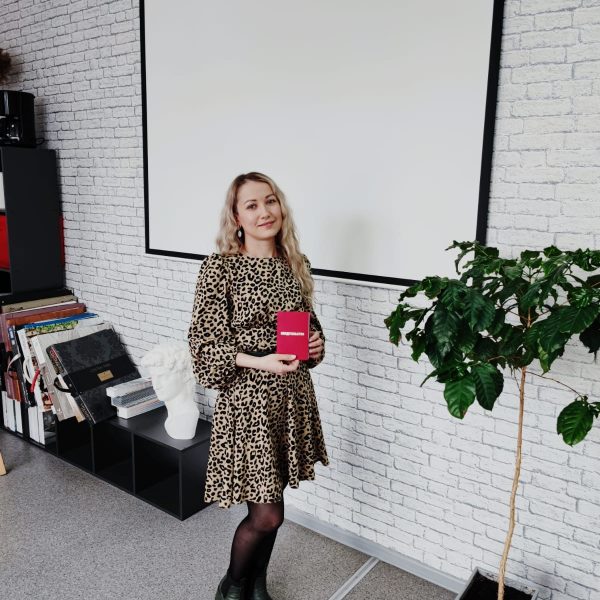
После успешного прохождения курса вы получаете знания, опыт и свидетельство о дополнительном образовании на основании лицензии Учебного центра «Приоритет»

Частые вопросы
частые вопросы фон тёмный 2

Ctrl+1 – свойства выделенного объекта.

Ctrl+3 – вызвать палитру блоков.

Ctrl+8 – вызвать калькулятор.

Ctrl+9 – включение/отключение командной строки.

F1 – справка программы.

F3 – включение/отключение привязки (2D).

F4 – включение/отключение привязки (3D).

F7 – включение/отключение сетки.

F8 – включение/отключение режима ОРТО (горизонтальные, вертикальные перемещения курсора).

F9 – включение/отключение шаговой привязки к сетке.

F12 – включение/отключение динамического ввода данных.

Ctrl+А – быстрое выделение всех объектов.

Ctrl+С – скопировать выделенные объекты.

Ctrl+V – вставить выделенные объекты.

Ctrl+S – быстрое сохранение.

Ctrl+P – настройки печати.

Ctrl+Z – отмена последнего действия.

Ctrl+Y – возврат предыдущего действия.

Пробел — повторить последнюю команду, подтвердить выбор, сбросить команду.

Блок в AutoCAD это объект, узел, группа объектов объединённые в один элемент. Обычно это типовые, часто повторяющиеся элементы, которые используются в одном или нескольких проектах. Создав блок, его можно использовать многократно. При это динамические блоки могут изменять геометрию, текстовую информацию (атрибуты). Если в редакторе блоков изменить начертание блока, то эти изменения автоматически отразятся на всех подобных блоках, вставленных в проекте.

Для создания блока необходимо начертить нужные объекты. В верхнем меню вкладка «Рисование» — «Блок» — «Создать». В появившемся меню указать уникальное имя данного блока. Выбрать кнопку «Указать» и курсором выбрать точку вставки для блока. Кнопка «Выбрать» позволяет курсором выбрать объекты, которые войдут в блок. При необходимости отметить пункт «Удалить объекты», при это блок создаётся, но его чертёж удаляется, пока не понадобится вставить блок в нужное место. Отметить пункты «Разрешить расчленение» и «Открыть в редакторе блоков». Подтвердить настройки кнопкой «Ок».

Вставить созданный блок можно через вкладку «Вставка» — «Палитра блоков».

При работе на листах удобно пользоваться видовыми экранами для оформления разных видов чертежа. Видовой экран содержит перечень масштабов. Если нужного среди них нет, то возникает необходимость создавать новые . В меню на вкладке «Формат» команда «Список масштабов». Нажать кнопку «Добавить», указать имя масштаба (например 1:80), в свойствах масштаба указать: единицы листа — 1, единицы чертежа — 80 (для масштаба 1:80). Подтвердить нажатием «Ок». После этого масштаб 1:80 доступен в настройка видового экрана.

При нажатии правой кнопкой мыши по названию листа откроется меню, выбрать «Диспетчер параметров листов». Кнопка «Редактировать», имя принтера «DWG to PDF», выбрать нужный формат листа. Подтвердить настройки «Ок».

Рекомендуем курсы:

вместе с "AutoCAD" просматривают
ревит интро
Курс "Revit"
нанокад превью
Курс " NanoCAD"
renga превью
Курс "Renga для конструкторов"

Мы будем рады видеть всех желающих усовершенствовать свои знания или получить новые, а также повысить свой уровень профессиональной подготовки по адресу:

г.Иркутск, ул.Степана Разина, д.6, офис 412 

Тел.: 94-28-94, 8-964-359-98-94

prioritetcenter@mail.ru

© 2025 ЧУ ДПО «Учебный центр «ПРИОРИТЕТ»

Закрыть меню
Menu