Курс "Коммерческий иллюстратор"
На курсе мы не учим рисовать, но этот навык — не главное для иллюстратора. Важно знать художественные основы и уметь доносить смысл через изображение. Это и есть наша основная цель на обучении! Научить вас работать в графических редакторах: Adobe Photoshop, Adobe Illustrator, а также освоить приложение для iPad — ProCreate. Знания и умения, которые Вы получите на обучении помогут Вам реализовать себя в сфере дизайна, позволят работать графическим иллюстратором!
Мы даем возможность пройти на практике весь процесс создания иллюстраций — от идеи до реализации в проекте!
От Вас необходимо желание и базовые знания компьютера!
Запишитесь на курс или задайте вопрос
Форма обучения, стоимость, продолжительность
Онлайн
индивидуально
62 000
рублей
70
академических часов
Очно
индивидуально
62 000
рублей
70
академических часов
Модуль 1. История развития и основы иллюстрации
— композиция
— линии
— формы
— пространство
— светотень
— цвет
Модуль 2. Adobe Photoshop
— работа с программой, знакомство с интерфейсом и инструментами.
— создание макета и коллажей
Модуль 3. Adobe Illustrator
— знакомство с интерфейсом программы
— освоение главных инструментов для векторной графики. Познакомитесь с интерфейсом, инструментами, функциями. Научитесь использовать Illustrator для разных типов задач
Модуль 4. Основы леттеринга
— узнаете про классификацию шрифтов, анатомию букв, принципы, ритм и композицию в леттеринге.
— инфографика для иллюстраторов
— разберетесь, какие бывают графики и этапы инфографики, как работать с текстом и сеткой
— создание цифрового коллажа
— узнаете, как работать со смыслами, подбирать референсы, собирать композицию, детали, объединять коллаж тоном и шрифтами
— коллаж, который подойдет для книги или журнального разворота
— эмоции для иллюстрации
— разберетесь, как показывать эмоции в иллюстрации, как создать своего персонажа и наделить его чувствами. Создадите свой стикерпак
Модуль 5. Скетчинг
— научитесь обрисовывать фигуру человека в динамике и цвете. Узнаете, как рисовать одежду из разных тканей и текстур на фигуре.
— персонажная иллюстрация
— разберетесь, какие выразительные средства могут использоваться для создания персонажа, создадите сначала эскиз, а далее отрисуете в Illustrator.
Модуль 6. Книжная иллюстрация — Adobe InDesig
— узнаете, что такое авторский стиль, какое значение имеют в книге буквы, раскадровки и размещение в пространстве
— освоите программу Adobe InDesig
Модуль 6. ProCreate.
— освоение приложения для iPad — ProCreate.

Чему вы научитесь на курсе:


Наши приоритеты:
Гибкий график: мы работаем для вас 6 дней в неделю, с раннего утра и до позднего вечера
Педагогический состав: опытные, энергичные педагоги делятся знаниями и получают только положительные отзывы
Разные формы обучения: индивидуально оффлайн, онлайн, обучение в группах от 3 и более человек
Транспортная доступность: удобное местоположение позволяет проходить обучение из разных городов и районов
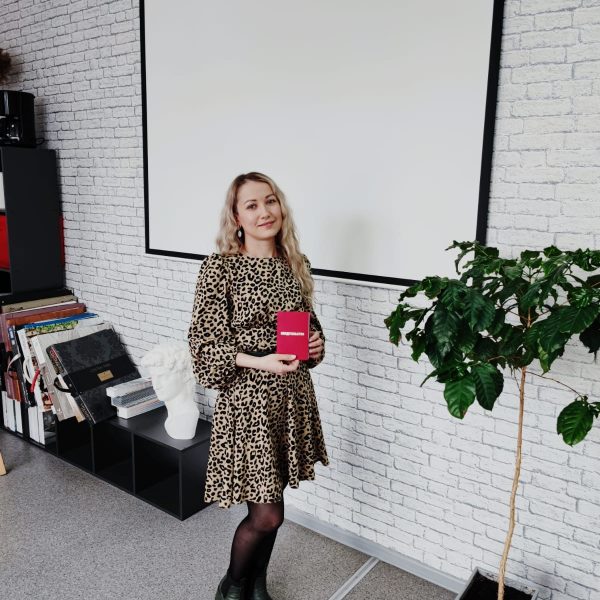
Документ об образовании
После успешного прохождения курса вы получаете знания, опыт и свидетельство о дополнительном образовании на основании лицензии Учебного центра «Приоритет»
Частые вопросы
Ctrl+1 – свойства выделенного объекта.
Ctrl+3 – вызвать палитру блоков.
Ctrl+8 – вызвать калькулятор.
Ctrl+9 – включение/отключение командной строки.
F1 – справка программы.
F3 – включение/отключение привязки (2D).
F4 – включение/отключение привязки (3D).
F7 – включение/отключение сетки.
F8 – включение/отключение режима ОРТО (горизонтальные, вертикальные перемещения курсора).
F9 – включение/отключение шаговой привязки к сетке.
F12 – включение/отключение динамического ввода данных.
Ctrl+А – быстрое выделение всех объектов.
Ctrl+С – скопировать выделенные объекты.
Ctrl+V – вставить выделенные объекты.
Ctrl+S – быстрое сохранение.
Ctrl+P – настройки печати.
Ctrl+Z – отмена последнего действия.
Ctrl+Y – возврат предыдущего действия.
Пробел — повторить последнюю команду, подтвердить выбор, сбросить команду.
Блок в AutoCAD это объект, узел, группа объектов объединённые в один элемент. Обычно это типовые, часто повторяющиеся элементы, которые используются в одном или нескольких проектах. Создав блок, его можно использовать многократно. При это динамические блоки могут изменять геометрию, текстовую информацию (атрибуты). Если в редакторе блоков изменить начертание блока, то эти изменения автоматически отразятся на всех подобных блоках, вставленных в проекте.
Для создания блока необходимо начертить нужные объекты. В верхнем меню вкладка «Рисование» — «Блок» — «Создать». В появившемся меню указать уникальное имя данного блока. Выбрать кнопку «Указать» и курсором выбрать точку вставки для блока. Кнопка «Выбрать» позволяет курсором выбрать объекты, которые войдут в блок. При необходимости отметить пункт «Удалить объекты», при это блок создаётся, но его чертёж удаляется, пока не понадобится вставить блок в нужное место. Отметить пункты «Разрешить расчленение» и «Открыть в редакторе блоков». Подтвердить настройки кнопкой «Ок».
Вставить созданный блок можно через вкладку «Вставка» — «Палитра блоков».
При работе на листах удобно пользоваться видовыми экранами для оформления разных видов чертежа. Видовой экран содержит перечень масштабов. Если нужного среди них нет, то возникает необходимость создавать новые . В меню на вкладке «Формат» команда «Список масштабов». Нажать кнопку «Добавить», указать имя масштаба (например 1:80), в свойствах масштаба указать: единицы листа — 1, единицы чертежа — 80 (для масштаба 1:80). Подтвердить нажатием «Ок». После этого масштаб 1:80 доступен в настройка видового экрана.
При нажатии правой кнопкой мыши по названию листа откроется меню, выбрать «Диспетчер параметров листов». Кнопка «Редактировать», имя принтера «DWG to PDF», выбрать нужный формат листа. Подтвердить настройки «Ок».
Мы будем рады видеть всех желающих усовершенствовать свои знания или получить новые, а также повысить свой уровень профессиональной подготовки по адресу:
г.Иркутск, ул.Степана Разина, д.6, офис 412
Тел.: 94-28-94, 8-964-359-98-94
prioritetcenter@mail.ru
© 2026 ЧУ ДПО «Учебный центр «ПРИОРИТЕТ»