Курс "Дизайн интерьеров с ИИ"

Курс даёт комплексную подготовку по интеграции искусственного интеллекта в работу дизайнера интерьера. Вы изучите ключевые нейросети и инструменты для генерации визуализаций, создания мудбордов и проработки концепций, освоите техники составления точных промптов и способы доработки результатов в графических редакторах. Отдельное внимание уделим тому, как использовать ИИ для ускорения типовых задач — от подбора референсов до презентации проекта клиенту.

В программе — разбор реальных кейсов и пошаговые алгоритмы: как на базе ИИ быстро получать варианты планировок, подбирать стили и материалы, проверять эргономику и адаптировать решения под бюджет. Практические задания построены так, чтобы к концу обучения у вас сформировалось портфолио из готовых интерьерных концепций с применением ИИ. Курс подойдёт как начинающим дизайнерам, так и практикующим специалистам, которые хотят сократить время на рутину и повысить качество подачи проектов.

Форма обучения, стоимость, продолжительность

очно белый

Очно

15 000

рублей

16

академических часов

Модуль 1. Введение в ИИ для дизайнеров интерьера

Тема 1.1. Роль ИИ в современном дизайн‑процессе: сценарии использования, плюсы и минусы, границы применимости.

Тема 1.2. Обзор экосистемы ИИ‑инструментов: генераторы изображений, планировщики, ассистенты для промптов, сервисы для мудбордов.

Модуль 2. Промпт‑инжиниринг для интерьерных задач

Тема 2.1. Структура эффективного промпта: объект, стиль, материалы, освещение, ракурс, уровень детализации.

Тема 2.2. Работа с ограничениями и уточнениями: как добиваться нужного результата без «галлюцинаций» нейросети.

Тема 2.3. Шаблоны промптов под типовые задачи (гостиная в скандинавском стиле, кухня в стиле лофт, детская с зонированием).

Модуль 3. Визуализация и создание концепций

Тема 3.1. Генерация интерьерных рендеров: Midjourney, Stable Diffusion, Kandinsky, Шедеврум и др.

Тема 3.2. Создание мудбордов и коллажей с ИИ: подбор палитр, текстур, референсов.

Тема 3.3. Стилизация и адаптация: как переносить стиль с референса, менять материалы и освещение.

Модуль 4. Планировочные решения и эргономика с ИИ

Тема 4.1. Инструменты для генерации планировок: RoomGPT, Planner 5D, Homestyler, связка с текстовыми ассистентами.

Тема 4.2. Проверка эргономики и типовых ошибок: как использовать ИИ как «второе мнение» по зонированию.

Тема 4.3. Адаптация под метраж и особенности помещения (нестандартные формы, ниши, мокрые зоны).

Модуль 5. Доработка и интеграция результатов

Тема 5.1. Постобработка в графических редакторах

Тема 5.2. Комбинирование ИИ‑генераций с реальными фото мебели, материалов, текстур.

Тема 5.3. Сборка презентации для клиента: слайды, мудборды, коллажи, текстовые пояснения от ИИ.

Модуль 6. Автоматизация рутинных задач и рабочие процессы

Тема 6.1. ИИ для подбора мебели и материалов: поиск аналогов, сравнение цен, формирование спецификаций.

Тема 6.2. Чат‑ассистенты (GPT, GigaChat и др.) в работе дизайнера: ТЗ, сметы, сценарии, ответы на вопросы клиента.

Тема 6.3. Организация базы промптов и шаблонов, хранение итераций, контроль версий.

Модуль 7. Портфолио, кейс‑стадии и этика

Тема 7.1. Оформление кейсов: как показать роль ИИ без потери авторского вклада.

Тема 7.2. Юридические и этические аспекты: авторские права на ИИ‑контент, прозрачность перед клиентом.

Тема 7.3. Разбор реальных кейсов: где ИИ дал выигрыш по времени и качеству, а где потребовалась ручная доработка.

 

Чему вы научитесь на курсе:

Грамотно использовать ИИ‑инструменты в дизайн‑процессе — подбирать подходящие нейросети и сервисы под разные задачи (визуализации, мудборды, планировки)
Составлять точные промпты для получения нужных интерьерных рендеров: задавать стиль, материалы, освещение, ракурс и уровень детализации, а также итеративно дорабатывать формулировки
Генерировать варианты планировок и проверять их на эргономичность с помощью ИИ‑сервисов, адаптировать решения под метраж и особенности помещения
Доводить ИИ‑рендеры до презентационного качества в графических редакторах , совмещать генерации с реальными фото мебели и материалов
Организовывать рабочий процесс: вести базу шаблонов промптов, хранить итерации и контролировать версии проектов

Наши приоритеты:

календарь

Гибкий график: мы работаем для вас 6 дней в неделю, с раннего утра и до позднего вечера

профессор

Педагогический состав: опытные, энергичные педагоги делятся знаниями и получают только положительные отзывы

форма обучения

Разные формы обучения: индивидуально оффлайн, онлайн, обучение в группах от 3 и более человек

транспорт

Транспортная доступность: удобное местоположение позволяет проходить обучение из разных городов и районов

Документ об образовании

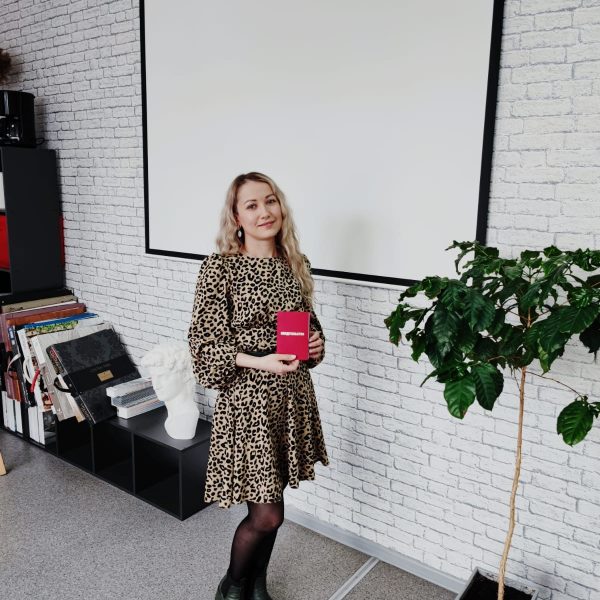
После успешного прохождения курса вы получаете знания, опыт и свидетельство о дополнительном образовании на основании лицензии Учебного центра «Приоритет»

Частые вопросы
частые вопросы фон тёмный 2

Ctrl+1 – свойства выделенного объекта.

Ctrl+3 – вызвать палитру блоков.

Ctrl+8 – вызвать калькулятор.

Ctrl+9 – включение/отключение командной строки.

F1 – справка программы.

F3 – включение/отключение привязки (2D).

F4 – включение/отключение привязки (3D).

F7 – включение/отключение сетки.

F8 – включение/отключение режима ОРТО (горизонтальные, вертикальные перемещения курсора).

F9 – включение/отключение шаговой привязки к сетке.

F12 – включение/отключение динамического ввода данных.

Ctrl+А – быстрое выделение всех объектов.

Ctrl+С – скопировать выделенные объекты.

Ctrl+V – вставить выделенные объекты.

Ctrl+S – быстрое сохранение.

Ctrl+P – настройки печати.

Ctrl+Z – отмена последнего действия.

Ctrl+Y – возврат предыдущего действия.

Пробел — повторить последнюю команду, подтвердить выбор, сбросить команду.

Блок в AutoCAD это объект, узел, группа объектов объединённые в один элемент. Обычно это типовые, часто повторяющиеся элементы, которые используются в одном или нескольких проектах. Создав блок, его можно использовать многократно. При это динамические блоки могут изменять геометрию, текстовую информацию (атрибуты). Если в редакторе блоков изменить начертание блока, то эти изменения автоматически отразятся на всех подобных блоках, вставленных в проекте.

Для создания блока необходимо начертить нужные объекты. В верхнем меню вкладка «Рисование» — «Блок» — «Создать». В появившемся меню указать уникальное имя данного блока. Выбрать кнопку «Указать» и курсором выбрать точку вставки для блока. Кнопка «Выбрать» позволяет курсором выбрать объекты, которые войдут в блок. При необходимости отметить пункт «Удалить объекты», при это блок создаётся, но его чертёж удаляется, пока не понадобится вставить блок в нужное место. Отметить пункты «Разрешить расчленение» и «Открыть в редакторе блоков». Подтвердить настройки кнопкой «Ок».

Вставить созданный блок можно через вкладку «Вставка» — «Палитра блоков».

При работе на листах удобно пользоваться видовыми экранами для оформления разных видов чертежа. Видовой экран содержит перечень масштабов. Если нужного среди них нет, то возникает необходимость создавать новые . В меню на вкладке «Формат» команда «Список масштабов». Нажать кнопку «Добавить», указать имя масштаба (например 1:80), в свойствах масштаба указать: единицы листа — 1, единицы чертежа — 80 (для масштаба 1:80). Подтвердить нажатием «Ок». После этого масштаб 1:80 доступен в настройка видового экрана.

При нажатии правой кнопкой мыши по названию листа откроется меню, выбрать «Диспетчер параметров листов». Кнопка «Редактировать», имя принтера «DWG to PDF», выбрать нужный формат листа. Подтвердить настройки «Ок».

Рекомендуем курсы:

вместе с "AutoCAD" просматривают
ревит интро
Курс "Revit"
нанокад превью
Курс " NanoCAD"
renga превью
Курс "Renga для конструкторов"

Мы будем рады видеть всех желающих усовершенствовать свои знания или получить новые, а также повысить свой уровень профессиональной подготовки по адресу:

г.Иркутск, ул.Степана Разина, д.6, офис 412 

Тел.: 94-28-94, 8-964-359-98-94

prioritetcenter@mail.ru

© 2025 ЧУ ДПО «Учебный центр «ПРИОРИТЕТ»

Закрыть меню
Menu