Курс "1С: Розница"
Учебный цент «Приоритет» предлагает вместе с нами освоить курс «1С:Розница» с нуля. Мы научим Вас автоматизировать розничную торговлю, управлять ассортиментом, анализировать продажи. Курс даёт практические навыки работы в конфигурации «1С:Розница» и закрывает полный цикл задач розничного магазина: от настройки программы и ввода начальных данных до закрытия кассовой смены и формирования управленческих отчётов. Программа построена по принципу «от простого к сквозному»: сначала разбираем отдельные операции, затем собираем их в единый рабочий процесс, который можно сразу внедрить в реальном магазине.
Запишитесь на курс или задайте вопрос
Форма обучения, стоимость, продолжительность
Онлайн
15 000
рублей
16
академических часов
Очно
15 000
рублей
16
академических часов
Занятие 1. Запуск и базовая настройка программы
Теория:
- Назначение и возможности «1С:Розница», отличия от «1С:Бухгалтерия» и «1С:УНФ».
- Интерфейс, разделы, панель навигации.
- Параметры предприятия, функциональные опции (что включать обязательно для розницы).
- Справочники: организации, магазины, склады, кассы, пользователи и права (роли кассира, администратора, управляющего).
Практика: - Создать/открыть информационную базу, включить нужные опции.
- Заполнить справочники и назначить права.
- Ввести начальные остатки по товарам и деньгам.
Результат: готовая база с корректными справочниками и остатками — можно оформлять первые операции.
Занятие 2. Номенклатура, штрихкоды и маркировка
Теория:
- Структура номенклатуры, категории, виды номенклатуры, характеристики.
- Штрихкодирование, этикетки, печать.
- Маркировка (обувь, табак, молочная продукция): статусы, УПД, типичные ошибки.
Практика: - Завести номенклатуру с характеристиками и единицами измерения.
- Сгенерировать и распечатать штрихкоды/этикетки.
- Оформить приёмку маркированного товара, проверить статусы.
Результат: справочник номенклатуры готов, есть шаблоны этикеток, понятна логика работы с маркировкой.
Занятие 3. Ценообразование, скидки и программы лояльности
Теория:
- Виды цен, ценовые группы, прайс‑листы.
- Скидки, акции, дисконтные карты, накопительные программы.
- Приоритеты скидок, правила применения, контроль маржинальности.
Практика: - Настроить виды цен и прайс‑листы под разные магазины.
- Создать акцию и дисконтную карту, проверить применение скидок в чеке.
- Проанализировать, как скидка влияет на прибыль по товару.
Занятие 3. Закупки и поступление товаров
Теория:
- Формирование заказов поставщикам, контроль сроков.
- Поступление: одноэтапная и двухэтапная приёмка.
- Расхождения, корректировки, возвраты поставщикам.
Практика: - Сформировать заказ поставщику, отследить статусы.
- Оформить поступление, зафиксировать расхождения.
- Сделать возврат поставщику и корректировку.
Результат: отработаны закупки и приёмка, есть алгоритм действий при расхождениях.
Занятие 5. Складские операции, инвентаризация, перемещения
Теория:
- Перемещения между складами и магазинами.
- Инвентаризация: оформление, выявление расхождений, оприходование и списание.
- Контроль сроков годности, серий, партий.
Практика: - Оформить перемещение товаров.
- Провести инвентаризацию, закрыть расхождения.
- Проверить отчёты по остаткам и срокам годности.
Занятие 6. Рабочее место кассира (РМК) и розничные продажи
Теория:
- Настройка РМК: интерфейс, горячие клавиши, подбор товара.
- Оформление продаж, смешанная оплата (наличные, карты, бонусы).
- Возвраты, аннулирование чеков, требования 54‑ФЗ.
- Открытие/закрытие смены, выемка, инкассация.
Практика: - Настроить РМК под требования магазина.
- Отработать продажи, возвраты, смешанную оплату.
- Закрыть смену, сформировать кассовые отчёты.
Занятие 7. Управление ассортиментом и выкладкой
Теория:
- ABC‑ и XYZ‑анализ ассортимента.
- Планограммы, распределение товаров по торговым площадям.
- Печать ценников, шаблоны, контроль актуальности цен.
Практика: - Построить ABC‑анализ по продажам и валовой прибыли.
- Настроить шаблоны ценников, распечатать.
- Составить простую планограмму для секции магазина.
Результат: есть инструменты для управления ассортиментом и выкладкой.
Занятие 8. Финансы, кассовая дисциплина и взаиморасчёты
Теория:
- Приходные и расходные кассовые ордера (ПКО, РКО).
- Платёжный календарь, лимиты кассы, кассовая дисциплина.
- Взаиморасчёты с контрагентами, акты сверки.
Практика: - Оформить ПКО/РКО, проверить кассовую книгу.
- Сформировать платёжный календарь.
- Сделать акт сверки с поставщиком.
Результат: настроен контроль денежных потоков и взаиморасчётов.
Занятие 9. Аналитика и управленческие отчёты
Теория:
- Отчёты по продажам, валовой прибыли, рентабельности.
- Анализ эффективности акций и скидок.
- Панель руководителя, KPI, дашборды.
Практика: - Построить отчёты по товарам, категориям, магазинам, кассирам.
- Оценить эффективность акции и влияние скидок на маржу.
- Настроить панель руководителя под задачи управляющего.
Результат: есть набор отчётов для контроля бизнеса и принятия решений
Чему вы научитесь на курсе:


Наши приоритеты:
Гибкий график: мы работаем для вас 6 дней в неделю, с раннего утра и до позднего вечера
Педагогический состав: опытные, энергичные педагоги делятся знаниями и получают только положительные отзывы
Разные формы обучения: индивидуально оффлайн, онлайн, обучение в группах от 3 и более человек
Транспортная доступность: удобное местоположение позволяет проходить обучение из разных городов и районов
Документ об образовании
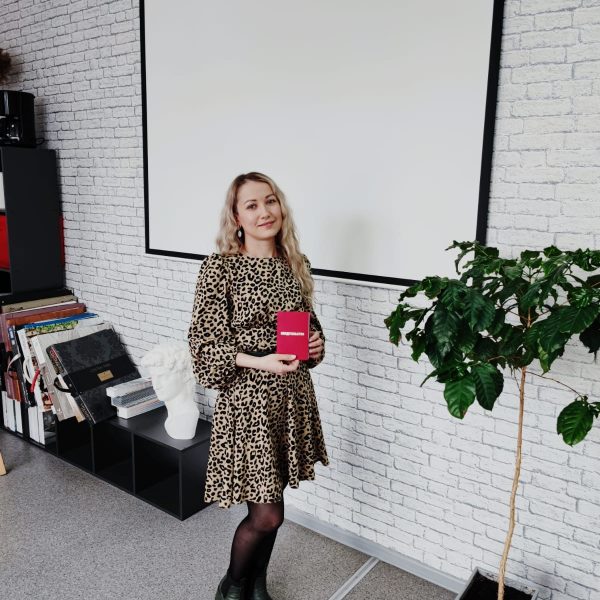
После успешного прохождения курса вы получаете знания, опыт и свидетельство о дополнительном образовании на основании лицензии Учебного центра «Приоритет»
Частые вопросы
Ctrl+1 – свойства выделенного объекта.
Ctrl+3 – вызвать палитру блоков.
Ctrl+8 – вызвать калькулятор.
Ctrl+9 – включение/отключение командной строки.
F1 – справка программы.
F3 – включение/отключение привязки (2D).
F4 – включение/отключение привязки (3D).
F7 – включение/отключение сетки.
F8 – включение/отключение режима ОРТО (горизонтальные, вертикальные перемещения курсора).
F9 – включение/отключение шаговой привязки к сетке.
F12 – включение/отключение динамического ввода данных.
Ctrl+А – быстрое выделение всех объектов.
Ctrl+С – скопировать выделенные объекты.
Ctrl+V – вставить выделенные объекты.
Ctrl+S – быстрое сохранение.
Ctrl+P – настройки печати.
Ctrl+Z – отмена последнего действия.
Ctrl+Y – возврат предыдущего действия.
Пробел — повторить последнюю команду, подтвердить выбор, сбросить команду.

Блок в AutoCAD это объект, узел, группа объектов объединённые в один элемент. Обычно это типовые, часто повторяющиеся элементы, которые используются в одном или нескольких проектах. Создав блок, его можно использовать многократно. При это динамические блоки могут изменять геометрию, текстовую информацию (атрибуты). Если в редакторе блоков изменить начертание блока, то эти изменения автоматически отразятся на всех подобных блоках, вставленных в проекте.
Для создания блока необходимо начертить нужные объекты. В верхнем меню вкладка «Рисование» — «Блок» — «Создать». В появившемся меню указать уникальное имя данного блока. Выбрать кнопку «Указать» и курсором выбрать точку вставки для блока. Кнопка «Выбрать» позволяет курсором выбрать объекты, которые войдут в блок. При необходимости отметить пункт «Удалить объекты», при это блок создаётся, но его чертёж удаляется, пока не понадобится вставить блок в нужное место. Отметить пункты «Разрешить расчленение» и «Открыть в редакторе блоков». Подтвердить настройки кнопкой «Ок».
Вставить созданный блок можно через вкладку «Вставка» — «Палитра блоков».
При работе на листах удобно пользоваться видовыми экранами для оформления разных видов чертежа. Видовой экран содержит перечень масштабов. Если нужного среди них нет, то возникает необходимость создавать новые . В меню на вкладке «Формат» команда «Список масштабов». Нажать кнопку «Добавить», указать имя масштаба (например 1:80), в свойствах масштаба указать: единицы листа — 1, единицы чертежа — 80 (для масштаба 1:80). Подтвердить нажатием «Ок». После этого масштаб 1:80 доступен в настройка видового экрана.
При нажатии правой кнопкой мыши по названию листа откроется меню, выбрать «Диспетчер параметров листов». Кнопка «Редактировать», имя принтера «DWG to PDF», выбрать нужный формат листа. Подтвердить настройки «Ок».
Мы будем рады видеть всех желающих усовершенствовать свои знания или получить новые, а также повысить свой уровень профессиональной подготовки по адресу:
г.Иркутск, ул.Степана Разина, д.6, офис 412
Тел.: 94-28-94, 8-964-359-98-94
prioritetcenter@mail.ru
© 2025 ЧУ ДПО «Учебный центр «ПРИОРИТЕТ»