Курс "Топоматик Robur - Инженерные изыскания"
Учебный цент «Приоритет» предлагает изучение программы Топоматик Robur в области инженерных изысканий! Вы подробно под руководством опытного и практикующего педагога изучите возможности программы, получите практические навыки по разработке проектно-рабочей документации: сводный план сетей, продольный профиль, спецификации и таблица колодцев, чертёж раскладки ЖБИ, а также формирование элементов для сводной ТИМ модели на основе отдельной инженерной сети.
Запишитесь на курс или задайте вопрос
Форма обучения, стоимость, продолжительность
Онлайн
20 000
рублей
24
академических часов
Очно
20 000
рублей
24
академических часов
- Основные настройки программы
— Знакомство с программой;
— Настройка хранилища проектов;
— Разбор интерфейса программы;
— Основные окна и панели программы;
— Настройка моделей и общие настройки программы.
- Обработка данных инженерно-геодезических изысканий
— Работа с цифровой моделью местности;
— Работа с точками, структурными линиями и треугольниками поверхности;
— Импорт и экспорт данных поверхности в различные форматы;
— Импорт и экспорт данных ситуации (топографических данных) в различные форматы; — Анализ и редактирование поверхности.
— Работа с окном 3D вид;
— Альтернативные варианты подготовки данных изысканий.
- Подготовка исходных данных
— Импорт исходных данных;
— Дополнительные настройки отрисовки, масштабов и видимости;
— Добавление моделей сети;
— Настройка моделей сети.
- Способы создания линии сети
— Различные методы создания и редактирования линий сети;
— Добавление и редактирование узлов инженерных сетей;
— Свойства элементов инженерных сетей;
— Изменение и контроль нумерации узлов линии сети;
— Дополнительные функции работы с линией сети.
- Работа с профилем линии сети
— Редактирование профиля при помощи свойств;
— Функции автоматизированного построения профиля инженерной сети;
— Дополнительные функции и настройка рабочего окна профиля;
— Функции быстрого перехода между рабочими окнами программы
- Пересечения
— Настройки пересечений и оформление в окне профиля
— Контроль и анализ пересечений сетей;
— Оформление чертежей и ведомостей пересечений.
- Конструкции узлов и сегментов, точки подключения
— Создание шаблонов конструкций узлов;
— Назначение и редактирование конструкций узлов;
— Назначение точек подключения к узлам;
— Создание шаблонов конструкций сегментов;
— Назначение и редактирование конструкций сегментов;
— Ввод инженерных сетей с назначением конструкций и точек подключения;
— Разбор дополнительных методов прокладки сетей с учетом точек подключения.
- Проектирование траншей и котлованов
— Добавление траншей и котлованов;
— Настройка и перестроение проектной поверхности;
— Свойства траншей и котлованов;
— Работа с шаблонами траншей и котлованов;
— Подсчет объемов выемки и обратной засыпки;
— Подсчет объемов изымаемых грунтов по модели «Геология».
- Геологические данные
— Механизм взаимодействия с инженерных сетей с геологическими данными; — Автоматизированное создание геологических трасс;
— Проецирование геологических данных на профиль сети.
- Зоны отвода
— Создание зон отвода;
— Редактирование зон отвода;
— Свойства зоны отвода и дополнительные функции;
— Создание сводных зон отвода;
— Ведомости вершин и площадей зон отвода.
- Дополнительные функции
— Работа с дополнительными выносками;
— Работа со схемой инженерной сети.
- Чертежи
— Общий механизм создания чертежей в программе;
— Динамические чертежи Robur;
— Редактирование макета чертежа;
— Работа с шаблоном чертежа;
— Создание чертежа Профиля сети;
— Создание чертежа Колодцев;
— Создание чертежа ГНБ;
— Создание чертежа Пересечений;
— Создание чертежа Плана;
— Работа с атрибутами выходной документации;
— Экспорт чертежей в обменные форматы.
- Ведомости
— Общий механизм создания ведомостей в программе;
— Динамические ведомости Robur;
— Редактирование макета ведомости;
— Работа с шаблоном ведомости;
— Создание ведомостей различного типа;
— Экспорт ведомостей в обменные форматы
- Сводная информационная модель
— Работа со структурой модели, наполнение модели элементами;
— Работа с атрибутами элементов модели, настройки модели;
— Экспорт информационной модели в обменные форматы.

Чему вы научитесь на курсе:


Наши приоритеты:
Гибкий график: мы работаем для вас 6 дней в неделю, с раннего утра и до позднего вечера
Педагогический состав: опытные, энергичные педагоги делятся знаниями и получают только положительные отзывы
Разные формы обучения: индивидуально оффлайн, онлайн, обучение в группах от 3 и более человек
Транспортная доступность: удобное местоположение позволяет проходить обучение из разных городов и районов
Документ об образовании
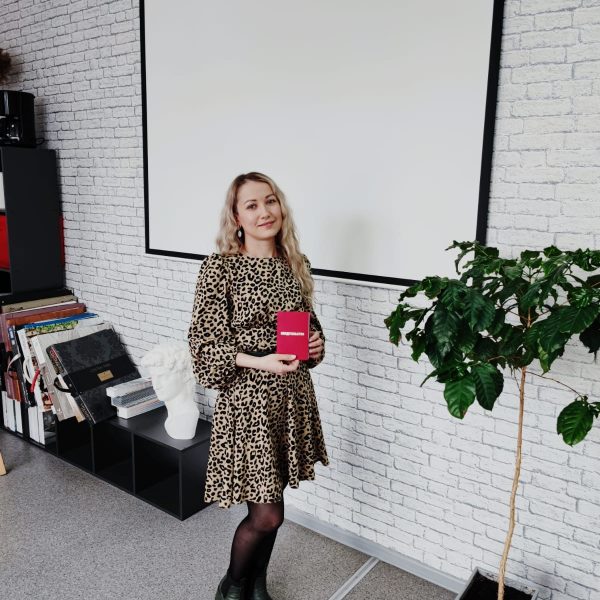
После успешного прохождения курса вы получаете знания, опыт и Свидетельство о дополнительном образовании на основании лицензии Учебного центра «Приоритет»
Частые вопросы
Ctrl+1 – свойства выделенного объекта.
Ctrl+3 – вызвать палитру блоков.
Ctrl+8 – вызвать калькулятор.
Ctrl+9 – включение/отключение командной строки.
F1 – справка программы.
F3 – включение/отключение привязки (2D).
F4 – включение/отключение привязки (3D).
F7 – включение/отключение сетки.
F8 – включение/отключение режима ОРТО (горизонтальные, вертикальные перемещения курсора).
F9 – включение/отключение шаговой привязки к сетке.
F12 – включение/отключение динамического ввода данных.
Ctrl+А – быстрое выделение всех объектов.
Ctrl+С – скопировать выделенные объекты.
Ctrl+V – вставить выделенные объекты.
Ctrl+S – быстрое сохранение.
Ctrl+P – настройки печати.
Ctrl+Z – отмена последнего действия.
Ctrl+Y – возврат предыдущего действия.
Пробел — повторить последнюю команду, подтвердить выбор, сбросить команду.
Блок в AutoCAD это объект, узел, группа объектов объединённые в один элемент. Обычно это типовые, часто повторяющиеся элементы, которые используются в одном или нескольких проектах. Создав блок, его можно использовать многократно. При это динамические блоки могут изменять геометрию, текстовую информацию (атрибуты). Если в редакторе блоков изменить начертание блока, то эти изменения автоматически отразятся на всех подобных блоках, вставленных в проекте.
Для создания блока необходимо начертить нужные объекты. В верхнем меню вкладка «Рисование» — «Блок» — «Создать». В появившемся меню указать уникальное имя данного блока. Выбрать кнопку «Указать» и курсором выбрать точку вставки для блока. Кнопка «Выбрать» позволяет курсором выбрать объекты, которые войдут в блок. При необходимости отметить пункт «Удалить объекты», при это блок создаётся, но его чертёж удаляется, пока не понадобится вставить блок в нужное место. Отметить пункты «Разрешить расчленение» и «Открыть в редакторе блоков». Подтвердить настройки кнопкой «Ок».
Вставить созданный блок можно через вкладку «Вставка» — «Палитра блоков».
При работе на листах удобно пользоваться видовыми экранами для оформления разных видов чертежа. Видовой экран содержит перечень масштабов. Если нужного среди них нет, то возникает необходимость создавать новые . В меню на вкладке «Формат» команда «Список масштабов». Нажать кнопку «Добавить», указать имя масштаба (например 1:80), в свойствах масштаба указать: единицы листа — 1, единицы чертежа — 80 (для масштаба 1:80). Подтвердить нажатием «Ок». После этого масштаб 1:80 доступен в настройка видового экрана.
При нажатии правой кнопкой мыши по названию листа откроется меню, выбрать «Диспетчер параметров листов». Кнопка «Редактировать», имя принтера «DWG to PDF», выбрать нужный формат листа. Подтвердить настройки «Ок».
Мы будем рады видеть всех желающих усовершенствовать свои знания или получить новые, а также повысить свой уровень профессиональной подготовки по адресу:
г.Иркутск, ул.Степана Разина, д.6, офис 412
Тел.: 94-28-94, 8-964-359-98-94
prioritetcenter@mail.ru
© 2025 ЧУ ДПО «Учебный центр «ПРИОРИТЕТ»