Компьютерные курсы для пенсионеров "Пользователь ПК"
Вы самостоятельно пытаетесь изучить компьютер, но ничего не получается. Рядом нет тех, кто смог бы потратить время на Ваше обучение, предоставьте это классифицированным педагогам. С 15 сентября мы запускаем группу на обучение по программе «Пользователь ПК» для пенсионеров! Обучение дневное в 12.00 ч. , длительность занятия 2 академических часа. Звоните, мы ответим на все интересующие Вас вопросы. Занятия будут проходить 2 раза в неделю.
Запишитесь на курс или задайте вопрос
Форма обучения, стоимость, продолжительность
Очно
в группе
6 000
рублей
16
академических часов
Модуль 1 Основы работы с операционной системой Windows
- Операционная система Windows 10
- Рабочий стол и панель задач
- Меню «Пуск»
- Основные понятия операционной системы и организация хранения информации: файлы, логические диски, папки, библиотеки
- Использование контекстного меню
- Работа с клавиатурой и мышкой
- Завершение работы и выключение компьютера
Модуль 2 Работа с файлами и папками в ОС Windows. Горячие клавиши
- Работа с файлами и папками в «Проводнике»
- Горячие клавиши
- Создание папок
- Переименование файлов и папок
- Отмена действий с файлами и папками
- Выделение нескольких файлов и папок
- Копирование и перемещение файлов и папок
- Работа с USB-накопителями
- Удаление файлов и папок. Восстановление удаленных файлов и папок. Удаление без возможности восстановления
Модуль 3 Рабочий стол, программы
- Запуск программ
- Создание и сохранение файла
- Открытие ранее сохраненного файла
- Просмотр графических файлов
- Работа с несколькими открытыми окнами
Модуль 4 Работа в программе Word
- Настройка страницы: поля, ориентация, размер, колонки
- Работа с текстом: Шрифт, размеры, выравнивание, выделение, форматирование
- Списки, номера страниц, колонтитулы, отступы, скрытые символы
- Создание и редактирование таблиц
- Вставка и редактирование изображение
- Сохранение, импорт в PDF, печать
Модуль 5 Работа в программе Excel
- Создание таблицы и её редактирование, выравнивание, объединение, перенос текста
- Работа с листами, копирование таблиц
- Закрепление заголовка, фильтры, условное форматирование
- Использование математических формул
- Настройки печати, сохранение, импорт в PDF
Модуль 6 Работа в сети Интернет. Работа с электронной почтой
- Поиск информации через браузер, копирование текста, скачивание изображений
- Регистрация и работа с эл. почтой
- Архивация и передача файлов
- Безопасность при использовании интернета
- Мобильный интернет, перенос файлов с телефона на П
Чему вы научитесь на курсе:


Наши приоритеты:
Гибкий график: мы работаем для вас 6 дней в неделю, с раннего утра и до позднего вечера
Педагогический состав: опытные, энергичные педагоги делятся знаниями и получают только положительные отзывы
Разные формы обучения: индивидуально оффлайн, онлайн, обучение в группах от 3 и более человек
Транспортная доступность: удобное местоположение позволяет проходить обучение из разных городов и районов
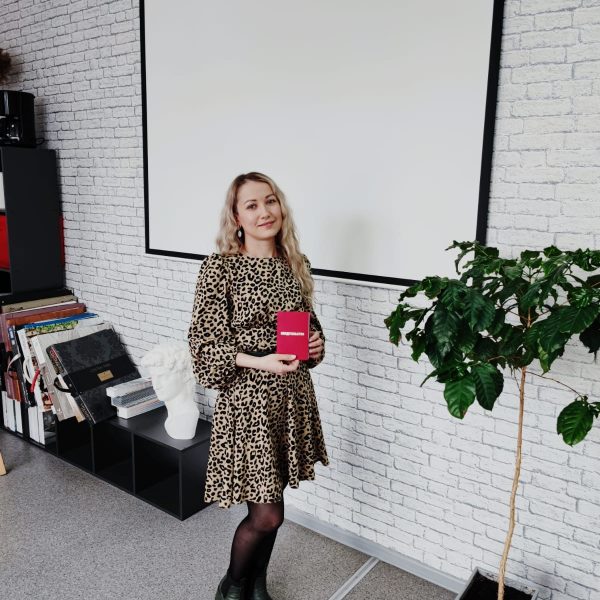
Документ об образовании
После успешного прохождения курса вы получаете знания, опыт и свидетельство о дополнительном образовании на основании лицензии Учебного центра «Приоритет»
Частые вопросы
Ctrl+1 – свойства выделенного объекта.
Ctrl+3 – вызвать палитру блоков.
Ctrl+8 – вызвать калькулятор.
Ctrl+9 – включение/отключение командной строки.
F1 – справка программы.
F3 – включение/отключение привязки (2D).
F4 – включение/отключение привязки (3D).
F7 – включение/отключение сетки.
F8 – включение/отключение режима ОРТО (горизонтальные, вертикальные перемещения курсора).
F9 – включение/отключение шаговой привязки к сетке.
F12 – включение/отключение динамического ввода данных.
Ctrl+А – быстрое выделение всех объектов.
Ctrl+С – скопировать выделенные объекты.
Ctrl+V – вставить выделенные объекты.
Ctrl+S – быстрое сохранение.
Ctrl+P – настройки печати.
Ctrl+Z – отмена последнего действия.
Ctrl+Y – возврат предыдущего действия.
Пробел — повторить последнюю команду, подтвердить выбор, сбросить команду.

Блок в AutoCAD это объект, узел, группа объектов объединённые в один элемент. Обычно это типовые, часто повторяющиеся элементы, которые используются в одном или нескольких проектах. Создав блок, его можно использовать многократно. При это динамические блоки могут изменять геометрию, текстовую информацию (атрибуты). Если в редакторе блоков изменить начертание блока, то эти изменения автоматически отразятся на всех подобных блоках, вставленных в проекте.
Для создания блока необходимо начертить нужные объекты. В верхнем меню вкладка «Рисование» — «Блок» — «Создать». В появившемся меню указать уникальное имя данного блока. Выбрать кнопку «Указать» и курсором выбрать точку вставки для блока. Кнопка «Выбрать» позволяет курсором выбрать объекты, которые войдут в блок. При необходимости отметить пункт «Удалить объекты», при это блок создаётся, но его чертёж удаляется, пока не понадобится вставить блок в нужное место. Отметить пункты «Разрешить расчленение» и «Открыть в редакторе блоков». Подтвердить настройки кнопкой «Ок».
Вставить созданный блок можно через вкладку «Вставка» — «Палитра блоков».
При работе на листах удобно пользоваться видовыми экранами для оформления разных видов чертежа. Видовой экран содержит перечень масштабов. Если нужного среди них нет, то возникает необходимость создавать новые . В меню на вкладке «Формат» команда «Список масштабов». Нажать кнопку «Добавить», указать имя масштаба (например 1:80), в свойствах масштаба указать: единицы листа — 1, единицы чертежа — 80 (для масштаба 1:80). Подтвердить нажатием «Ок». После этого масштаб 1:80 доступен в настройка видового экрана.
При нажатии правой кнопкой мыши по названию листа откроется меню, выбрать «Диспетчер параметров листов». Кнопка «Редактировать», имя принтера «DWG to PDF», выбрать нужный формат листа. Подтвердить настройки «Ок».
Мы будем рады видеть всех желающих усовершенствовать свои знания или получить новые, а также повысить свой уровень профессиональной подготовки по адресу:
г.Иркутск, ул.Степана Разина, д.6, офис 412
Тел.: 94-28-94, 8-964-359-98-94
prioritetcenter@mail.ru
© 2025 ЧУ ДПО «Учебный центр «ПРИОРИТЕТ»