Курс "Дизайн одежды в CLO 3D: создаём бренд"
Курс «Дизайн одежды в CLO 3D: создаём бренд» объединяет фэшн‑проектирование и цифровую визуализацию: вы научитесь превращать творческие идеи в проработанные капсульные коллекции с помощью CLO 3D — от подбора референсов и составления мудбордов до симуляции тканей, 3D‑рендеров и упаковки концепции в бренд. В программе — история и стили в моде, колористика, работа с материалами, основы позиционирования и продвижения: всё это даёт целостное понимание, как строится современная fashion‑разработка.
Профессия дизайнера одежды с навыками 3D‑визуализации сегодня особенно востребована: индустрия активно уходит от дорогих физических прототипов в сторону цифрового проектирования, чтобы быстрее тестировать силуэты, экономить материалы и показывать готовые образы ещё до раскроя. CLO 3D стал отраслевым стандартом для многих брендов и дизайн‑студий — умение работать в этой программе заметно усиливает портфолио и открывает доступ к проектам, где важны скорость, точность и наглядность подачи. Курс даёт именно этот связный набор компетенций: от эстетики и истории моды до конкретных цифровых инструментов и логики запуска бренда.
Запишитесь на курс или задайте вопрос
Форма обучения, стоимость, продолжительность
Онлайн
индивидуально
42 000
рублей
40
академических часов
Очно
индивидуально
42 000
рублей
40
академических часов
Модуль «История одежды»
Темы:
- Ключевые эпохи и силуэты. Разбор основных периодов (от античности до XXI века), узнаваемые формы и пропорции, эволюция кроя.
- Как исторические формы влияют на современный дизайн. Цитирование стилей в коллекциях, адаптация архивных силуэтов под текущие тренды, работа с ДНК бренда через исторические отсылки.
- Источники референсов. Где искать вдохновение: музеи и их онлайн‑архивы, кино и сериалы, исторические фото, модные журналы прошлых лет, цифровые базы изображений.
Модуль «Стили в моде»
Темы:
- Базовые стили. Разбор ключевых направлений: casual, sport, streetwear, minimal, avant‑garde, romantic, workwear и др. Характерные элементы, цветовая палитра, силуэты.
- Как определять и смешивать стили. Методы анализа образа: выделение доминантных признаков, правила сочетаемости, создание гибридных стилей без потери целостности.
- Стиль как инструмент коммуникации бренда. Как стиль транслирует ценности, помогает выделиться и говорить с целевой аудиторией на одном языке; примеры успешных стилистических кодов.
Модуль «Колористика»
Темы:
- Цветовой круг, гармонии, температура, контраст. Базовые правила сочетания цветов, работа с тёплыми и холодными оттенками, использование контрастов для акцентов.
- Психология цвета в одежде. Как разные цвета и сочетания влияют на восприятие образа, ассоциации и эмоции, подбор палитры под настроение коллекции.
- Работа с палитрами. Практические инструменты: Adobe Color, Pantone, подбор оттенков под сезон и стиль; перевод палитры в реальные ткани и принты.
Модуль «Ткани»
Темы:
- Основные типы волокон, переплетения, плотность, растяжимость. Натуральные, синтетические и смесовые волокна; виды переплетений и их влияние на фактуру; плотность и растяжимость как ключевые параметры.
- Как свойства ткани влияют на посадку и драпировку. Связь материала с силуэтом: жёсткие ткани держат форму, мягкие создают текучие линии; расчёт поведения ткани на фигуре.
- Работа с образцами (swatchbook). Как собирать и систематизировать образцы, делать пометки по применению, соотносить фактуры с разными стилями и сезонами.
Модуль «Мудборд»
Темы:
- Сбор референсов. Принципы отбора изображений: не просто «нравится», а «подходит по смыслу и структуре»; поиск по настроению, силуэту, деталям, фактурам.
- Композиция мудборда и перевод визуала в ТЗ. Правила композиции: ритм, баланс, фокусные точки; как из картинок получить чёткое техническое задание для себя и команды.
- Связь мудборда с палитрой и тканями, презентация концепции. Как собрать единую концепцию: от настроения к цвету, от цвета к материалам; как презентовать мудборд заказчику или команде, чтобы идея была понятна сразу.
Модуль «Бренд и маркетинг»
Темы:
- Позиционирование, УТП, целевая аудитория. Как сформулировать, кто вы и для кого, чем отличаетесь от других; определение ЦА и её болей, формулировка уникального торгового предложения.
- Каналы продвижения. Соцсети (контент‑стратегия, визуал, сторис), маркетплейсы (карточки, SEO, отзывы), шоурумы и коллаборации; выбор каналов под бюджет и цели.
- Упаковка смыслов. История и миссия бренда, tone of voice, визуальная идентичность; как сделать так, чтобы все коммуникации работали на одну идею.
Модуль «CLO 3D»
Темы:
- Интерфейс, импорт выкроек, настройка аватара. Знакомство с рабочим пространством, загрузка лекал, подбор и настройка аватаров под разные типы фигур.
- Симуляция тканей, швы, посадка. Настройка физических свойств материалов, работа со швами и вытачками, проверка посадки на аватаре, корректировка лекал по результатам симуляции.
- Рендер, анимация, экспорт в портфолио. Настройка освещения и камер, рендер финальных образов, простая анимация (проход, поворот), экспорт изображений и видео, подготовка материалов для презентации и портфолио.
Что вы освоите:


Наши приоритеты:
Гибкий график: мы работаем для вас 6 дней в неделю, с раннего утра и до позднего вечера
Педагогический состав: опытные, энергичные педагоги делятся знаниями и получают только положительные отзывы
Разные формы обучения: индивидуально оффлайн, онлайн, обучение в группах от 3 и более человек
Транспортная доступность: удобное местоположение позволяет проходить обучение из разных городов и районов
Документ об образовании
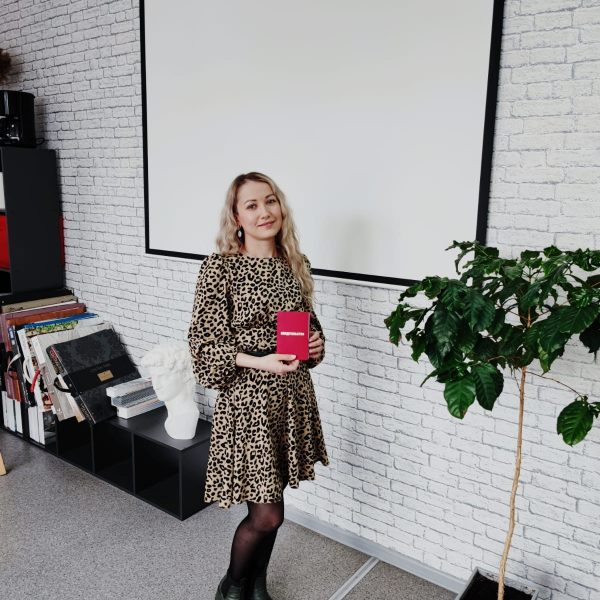
После успешного прохождения курса вы получаете знания, опыт и свидетельство о дополнительном образовании на основании лицензии Учебного центра «Приоритет»
Частые вопросы
Ctrl+1 – свойства выделенного объекта.
Ctrl+3 – вызвать палитру блоков.
Ctrl+8 – вызвать калькулятор.
Ctrl+9 – включение/отключение командной строки.
F1 – справка программы.
F3 – включение/отключение привязки (2D).
F4 – включение/отключение привязки (3D).
F7 – включение/отключение сетки.
F8 – включение/отключение режима ОРТО (горизонтальные, вертикальные перемещения курсора).
F9 – включение/отключение шаговой привязки к сетке.
F12 – включение/отключение динамического ввода данных.
Ctrl+А – быстрое выделение всех объектов.
Ctrl+С – скопировать выделенные объекты.
Ctrl+V – вставить выделенные объекты.
Ctrl+S – быстрое сохранение.
Ctrl+P – настройки печати.
Ctrl+Z – отмена последнего действия.
Ctrl+Y – возврат предыдущего действия.
Пробел — повторить последнюю команду, подтвердить выбор, сбросить команду.

Блок в AutoCAD это объект, узел, группа объектов объединённые в один элемент. Обычно это типовые, часто повторяющиеся элементы, которые используются в одном или нескольких проектах. Создав блок, его можно использовать многократно. При это динамические блоки могут изменять геометрию, текстовую информацию (атрибуты). Если в редакторе блоков изменить начертание блока, то эти изменения автоматически отразятся на всех подобных блоках, вставленных в проекте.
Для создания блока необходимо начертить нужные объекты. В верхнем меню вкладка «Рисование» — «Блок» — «Создать». В появившемся меню указать уникальное имя данного блока. Выбрать кнопку «Указать» и курсором выбрать точку вставки для блока. Кнопка «Выбрать» позволяет курсором выбрать объекты, которые войдут в блок. При необходимости отметить пункт «Удалить объекты», при это блок создаётся, но его чертёж удаляется, пока не понадобится вставить блок в нужное место. Отметить пункты «Разрешить расчленение» и «Открыть в редакторе блоков». Подтвердить настройки кнопкой «Ок».
Вставить созданный блок можно через вкладку «Вставка» — «Палитра блоков».
При работе на листах удобно пользоваться видовыми экранами для оформления разных видов чертежа. Видовой экран содержит перечень масштабов. Если нужного среди них нет, то возникает необходимость создавать новые . В меню на вкладке «Формат» команда «Список масштабов». Нажать кнопку «Добавить», указать имя масштаба (например 1:80), в свойствах масштаба указать: единицы листа — 1, единицы чертежа — 80 (для масштаба 1:80). Подтвердить нажатием «Ок». После этого масштаб 1:80 доступен в настройка видового экрана.
При нажатии правой кнопкой мыши по названию листа откроется меню, выбрать «Диспетчер параметров листов». Кнопка «Редактировать», имя принтера «DWG to PDF», выбрать нужный формат листа. Подтвердить настройки «Ок».
Мы будем рады видеть всех желающих усовершенствовать свои знания или получить новые, а также повысить свой уровень профессиональной подготовки по адресу:
г.Иркутск, ул.Степана Разина, д.6, офис 412
Тел.: 94-28-94, 8-964-359-98-94
prioritetcenter@mail.ru
© 2025 ЧУ ДПО «Учебный центр «ПРИОРИТЕТ»